Inhaltsverzeichnis

(E) Durchführung der E-Prüfung
Versenden Sie automatisiert die Zugangsdaten an die Teilnehmer:innen der Prüfung vor ab (Details unter Import der Teilnehmerliste und Generierung der TAN-Listen). Die (voreingestellte) Bearbeitungszeit beginnt für jede:n Studierenden, sobald die Zugangsdaten (TAN und Matrikelnummer) eingegeben und der Prüfungsbogen geladen wurde.
Bei den Details der Prüfung unter Details zur Prüfung in Aktionen können Sie bei Geplante Vorgänge einstellen, wann die Prüfung geöffnet und der Prüfungseintritt erfolgen darf. In den Aktionen kann auch der Prüfungseintritt gesperrt werden. Wenn der Prüfungseintritt gesperrt ist, können keine Teilnehmer:innen mehr in die Prüfung eintreten, bereits eingeloggte Teilnehmende können aber die Bögen weiterbearbeiten und die Prüfung absenden.
Studierende können während der Bearbeitungszeit durch Absenden Ihre Prüfung manuell einreichen. Zum Ende der Bearbeitungszeit wird der Stand automatisch gespeichert. Sie können die gesamte E-Prüfung schließen und die Datensammlung beenden, wenn Sie sicher sind, dass alle Studierenden ihre Prüfungen eingereicht haben. Nach Schließen der Prüfung kann kein weiterer Datensatz mehr abgegeben werden. Wenn Sie die Prüfung schließen, prüft das System, ob alle generierten TANs genutzt wurden. Wenn dies nicht der Fall ist, erscheint eine Meldung, sodass Sie im Zweifel die Prüfung geöffnet lassen können, bis alle Prüfungsbögen abgesendet wurden.
Übersicht über die laufende Prüfung
Das Prüfungsdashboard bietet Ihnen eine Übersicht über den aktuellen Stand der E-Prüfung und enthält neue Optionen, um den Status der Prüfungsteilnehmer:innen einzusehen und während der Prüfung zu bearbeiten. Sie gelangen zum Dashboard durch den Menüpunkt Details der Prüfung im Bereich „Aktionen“. Das Dashboard wird direkt nach dem Anlegen der Prüfung angezeigt und weist neben den allgemeinen Angaben zur Prüfung eine tabellarische Übersicht über die Prüfungsteilnehmenden bzw. TANs auf. Jede Zeile entspricht dabei einem Prüfling.
Der Status der Prüfungsteilnehmenden wird über ein farbiges Symbol in der ersten Spalte gekennzeichnet. Es sind folgende Statusanzeigen möglich:
-
Grau: Teilnehmer:in hat die Prüfung noch nicht gestartet
-
Grün: Teilnehmer:in hat die Prüfung gestartet
-
Gelb: Status der Teilnehmer:in ist unklar
-
Rot: Teilnehmer:in ist nicht mehr in der Prüfung, die Prüfung wurde nicht regulär abgeschlossen
-
Grün mit Haken: Teilnehmer:in hat die Prüfung erfolgreich abgesendet
-
Sobald sich die ersten Teilnehmer:innen eingewählt haben, färbt sich der Status grün. Sie können außerdem einsehen, zu welchem Zeitpunkt der Prüfling sich in die Prüfung eingewählt hat und wann die letzte automatische Speicherung erfolgt ist.
-
Haben Prüflinge ihre Prüfung abgeschlossen und auf Absenden geklickt, erscheint ein weißer Haken in der grünen Statusanzeige.
-
Während der Prüfung werden Prüflinge nach 10 Minuten Inaktivität mit dem Status gelb angezeigt, wenn keine zwischengespeicherten Daten vorliegen.
-
Nach Abschluss der Prüfung werden Prüflinge, die die Prüfung nicht regulär abschließen konnten vom System rot markiert. Zwischengespeicherte Daten, sofern vorhanden, können Sie in die Prüfungsauswertung übernehmen.
Falls Sie einen Startbildschirm mit Timer eingestellt haben (s.o., Abb. 1) Erstellen eines E-Templates, zeigt sich den Studierenden folgender Screen:
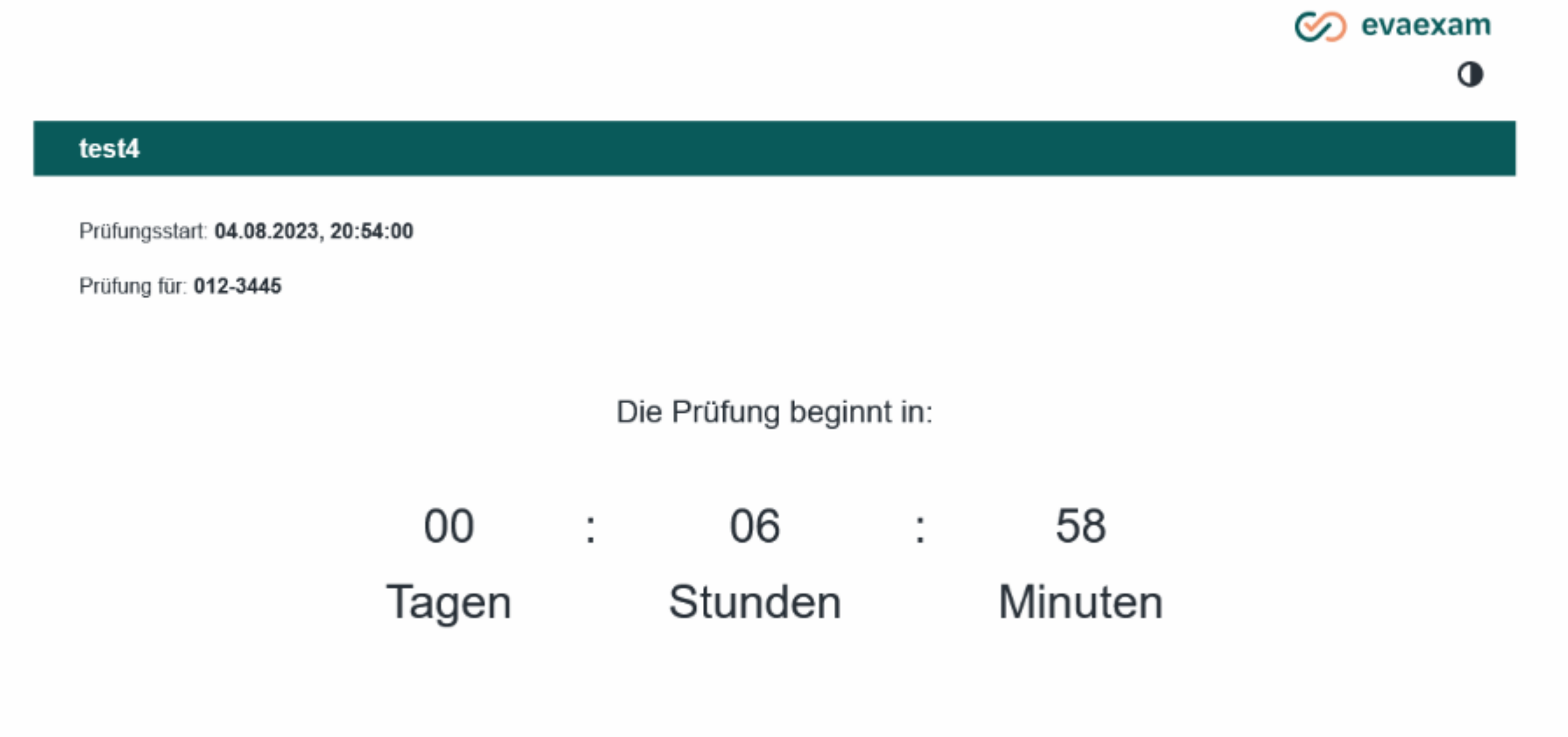
Abb. 2: Sicht der Studierenden auf die Startseite mit Timer, Abfrage-Feld und Möglichkeit der Abmeldung von der Prüfung TANs sperren/öffnen
Die Funktion „TAN sperren/öffnen“ im Prüfungsdashboard ermöglicht Ihnen, den Status einer TAN zu ändern. Wenn Prüflinge versehentlich die Prüfung verlassen und die TAN „verbraucht“ ist, lässt sich die TAN nun über die Funktion „TAN öffnen“ wieder manuell freischalten. Meldet sich die Teilnehmer:in nun mit der TAN erneut an, wird die Prüfung geladen und zeigt den Stand der letzten Zwischenspeicherung an. Die verbliebende Restzeit wird im Kopfbereich der Prüfung ausgewiesen.
Bitte beachten Sie, dass im Fall von zeitlimitierten Prüfungen die Zeit der Prüfungsteilnehmenden weiterläuft. Nach dem erneuten Log-in mit der TAN steht nur noch die Restzeit (gemessen am ursprünglichen Start der Prüfung) zur Verfügung. Sollte die Zeit bereits abgelaufen sein, ist kein Wiedereintritt möglich. Außerdem hebt das Entsperren der TAN für diesen Prüfling die Sperre des Prüfungseintritts (sofern in den „Geplanten Vorgängen“ definiert) auf. Es ist somit ein nachträgliches Eintreten möglich.
-
